

Màn hình laptop bị vàng là một trong những lỗi hiển thị khiến nhiều người dùng khó chịu, đặc biệt khi làm việc liên quan đến hình ảnh, thiết kế hoặc đơn giản là trải nghiệm giải trí hằng ngày. Tuy nhiên, không phải lúc nào hiện tượng này cũng xuất phát từ lỗi phần cứng như nhiều người vẫn nghĩ. Trên thực tế, đây là một vấn đề đa nguyên nhân, liên quan đến cả phần mềm, cấu hình màu sắc, phần cứng và thậm chí cả môi trường sử dụng.
Bài viết dưới đây sẽ phân tích sâu 4 nguyên nhân cốt lõi khiến màn hình laptop bị ám vàng, đồng thời đưa ra hướng khắc phục triệt để theo từng trường hợp cụ thể.
Chế độ lọc ánh sáng xanh – “thủ phạm” phổ biến nhưng thường bị hiểu nhầm
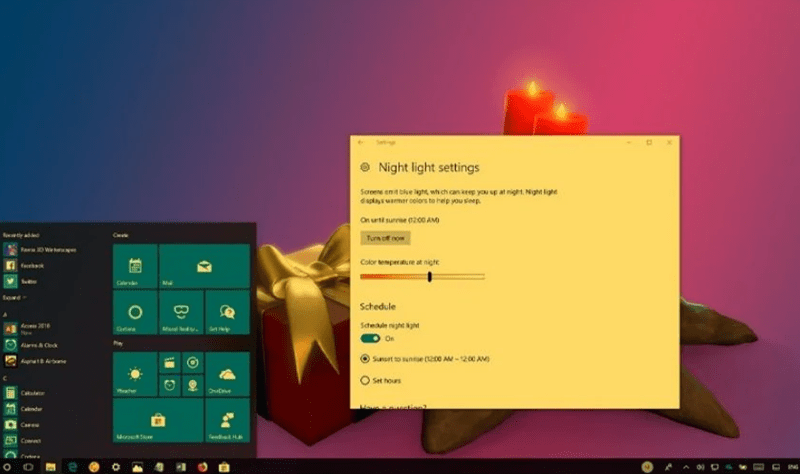
Một trong những nguyên nhân phổ biến nhất khiến màn hình laptop bị vàng chính là việc bật các chế độ lọc ánh sáng xanh như Night Light (Windows) hoặc Night Shift (macOS). Điều đáng nói là nhiều người dùng không hề nhận ra tính năng này đang hoạt động, bởi nó có thể được kích hoạt tự động theo lịch hoặc được bật từ trước.
Khi chế độ này hoạt động, màn hình sẽ chuyển từ tông màu trắng trung tính sang tông ấm hơn, tạo cảm giác hơi vàng. Nếu đặt cạnh một thiết bị khác không bật chế độ này, sự khác biệt sẽ trở nên rất rõ ràng, dễ khiến người dùng lầm tưởng màn hình bị lỗi.
Về mặt kỹ thuật, màn hình tiêu chuẩn thường hiển thị ở nhiệt độ màu khoảng 6500K – tương đương ánh sáng ban ngày. Khi bật chế độ lọc ánh sáng xanh, nhiệt độ màu sẽ giảm xuống khoảng 3000K–4500K, làm giảm ánh sáng xanh và tăng sắc vàng. Đây là cơ chế giúp giảm mỏi mắt, đặc biệt khi sử dụng máy vào ban đêm.
Để khắc phục, người dùng nên kiểm tra lại cài đặt hiển thị và tắt các chế độ này nếu không cần thiết. Trong trường hợp vẫn muốn bảo vệ mắt, có thể điều chỉnh mức độ lọc ánh sáng xanh ở mức nhẹ thay vì tắt hoàn toàn. Cần lưu ý rằng đây không phải là lỗi mà là một sự đánh đổi: giữa độ chính xác màu sắc và sự thoải mái cho mắt. Với người làm thiết kế, việc bật chế độ này khi làm việc là điều nên tránh tuyệt đối.
Sai lệch cấu hình màu – Nguyên nhân “vô hình” nhưng ảnh hưởng lớn
Nếu đã tắt chế độ lọc ánh sáng xanh mà màn hình vẫn bị vàng, rất có thể vấn đề nằm ở cấu hình màu (color profile). Đây là yếu tố quyết định cách màn hình hiển thị màu sắc, nhưng lại thường bị người dùng bỏ qua.
Mỗi màn hình đều đi kèm một hồ sơ màu (ICC profile) để đảm bảo hiển thị đúng màu sắc tiêu chuẩn. Tuy nhiên, trong quá trình sử dụng, profile này có thể bị thay đổi do cập nhật driver, cài đặt phần mềm chỉnh màu, hoặc lỗi hệ điều hành. Khi đó, điểm trắng của màn hình bị lệch, dẫn đến hiện tượng ám vàng.
Điểm đặc trưng của lỗi này là màn hình không vàng quá đậm, nhưng đủ để khiến màu trắng trông “không sạch” và hình ảnh thiếu độ trong. Người dùng thường chỉ nhận ra khi so sánh với một thiết bị khác.
Để xử lý triệt để, bạn cần đưa hệ thống màu về trạng thái chuẩn. Cách hiệu quả nhất là:
- Đặt lại cấu hình màu về mặc định của hệ điều hành
- Cập nhật hoặc cài lại driver card đồ họa
- Sử dụng công cụ cân chỉnh màu tích hợp sẵn
- Với nhu cầu chuyên nghiệp, có thể dùng thiết bị cân màu chuyên dụng
Đây là dạng lỗi tích lũy theo thời gian, nên nếu không xử lý, độ lệch màu sẽ ngày càng rõ rệt.
Lỗi phần cứng – khi màn hình bắt đầu xuống cấp
Trong trường hợp đã kiểm tra phần mềm nhưng không có cải thiện, khả năng cao vấn đề đến từ phần cứng, đặc biệt là tấm nền màn hình hoặc hệ thống đèn nền.
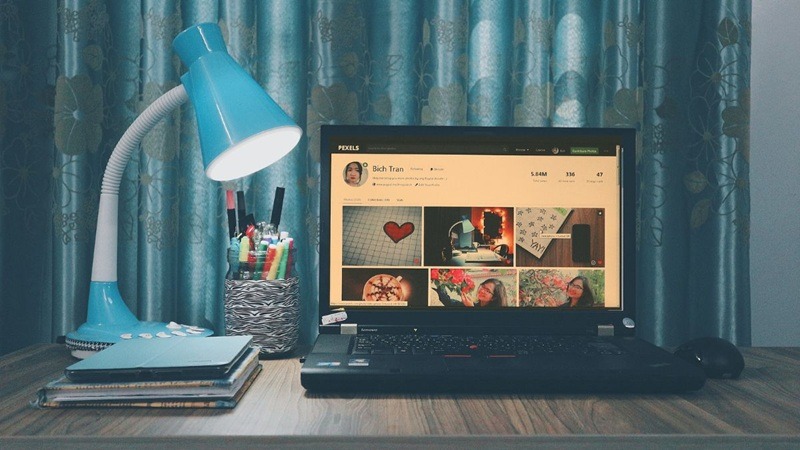
Sau một thời gian dài sử dụng, đèn nền LED có thể bị suy giảm chất lượng, làm thay đổi phổ ánh sáng phát ra. Khi ánh sáng xanh giảm, màn hình sẽ có xu hướng ngả vàng. Đây là hiện tượng thường gặp ở các laptop đã sử dụng từ 3–5 năm trở lên.
Ngoài ra, tấm nền LCD cũng có thể bị lão hóa hoặc lỗi lớp lọc màu, khiến màu sắc hiển thị không còn chính xác. Trong một số trường hợp, dây cáp màn hình bị lỏng hoặc hỏng cũng gây ra hiện tượng sai lệch màu.
Dấu hiệu nhận biết lỗi phần cứng bao gồm:
- Màn hình vàng ngay từ khi khởi động máy
- Không thay đổi dù đã chỉnh phần mềm
- Có thể kèm hiện tượng nhấp nháy hoặc lệch màu
Với những trường hợp này, giải pháp triệt để thường là thay màn hình hoặc sửa chữa phần cứng liên quan. Tuy nhiên, người dùng cần cân nhắc chi phí, bởi đôi khi việc thay mới thiết bị sẽ hợp lý hơn nếu máy đã quá cũ.
Môi trường ánh sáng và thói quen sử dụng
Một nguyên nhân ít được chú ý nhưng lại ảnh hưởng lớn đến cảm nhận màu sắc chính là môi trường sử dụng. Mắt người không đánh giá màu sắc một cách tuyệt đối mà dựa trên điều kiện ánh sáng xung quanh.
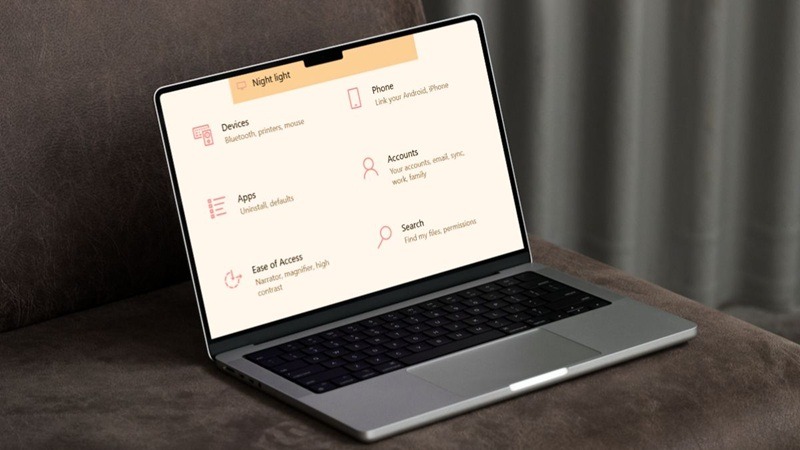
Nếu bạn sử dụng laptop dưới ánh đèn vàng, màn hình sẽ có xu hướng trông vàng hơn bình thường. Ngược lại, trong môi trường ánh sáng trắng, màu sắc sẽ trở nên trung tính hơn. Điều này khiến nhiều người nhầm tưởng màn hình bị lỗi, trong khi thực chất chỉ là do sự thích nghi của thị giác.
Ngoài ra, việc sử dụng lâu dài cũng khiến mắt “quen” với một tông màu nhất định. Khi chuyển sang màn hình chuẩn, bạn có thể cảm thấy màu sắc bị lệch, dù thực tế không phải vậy.
Bên cạnh đó, các yếu tố như bụi bẩn, lớp phủ màn hình xuống cấp hoặc dán film kém chất lượng cũng có thể làm thay đổi cách ánh sáng hiển thị, khiến màn hình trông ám vàng.
Để khắc phục, người dùng nên:
- Sử dụng laptop trong môi trường ánh sáng trung tính
- Vệ sinh màn hình định kỳ
- Tránh sử dụng phụ kiện kém chất lượng
- Điều chỉnh độ sáng phù hợp với không gian
Đây là những yếu tố tuy nhỏ nhưng lại có tác động đáng kể đến trải nghiệm hiển thị tổng thể.
Kết luận
Màn hình laptop bị vàng không phải là một lỗi đơn giản với một nguyên nhân duy nhất. Nó là kết quả của nhiều yếu tố kết hợp, từ cài đặt phần mềm, sai lệch màu sắc, lỗi phần cứng cho đến môi trường sử dụng.
Để xử lý hiệu quả, người dùng nên tiếp cận theo từng bước: kiểm tra chế độ lọc ánh sáng xanh, hiệu chỉnh màu sắc, đánh giá phần cứng và cuối cùng là xem xét điều kiện sử dụng thực tế.
Quan trọng hơn, cần hiểu rằng không phải lúc nào “màn hình vàng” cũng là điều tiêu cực. Trong một số trường hợp, đó lại là tính năng giúp bảo vệ mắt. Tuy nhiên, với những công việc yêu cầu độ chính xác màu cao, việc kiểm soát và hiệu chỉnh màn hình là điều bắt buộc.
Hiểu đúng nguyên nhân – đó chính là chìa khóa để khắc phục triệt để và sử dụng laptop một cách hiệu quả nhất.
Nếu bạn đang tìm kiếm thêm những nội dung hữu ích, ngắn gọn nhưng chất lượng về công nghệ, đời sống và kiến thức thực tế, đừng bỏ qua website minute-pocket.com. Đây là nền tảng chia sẻ nội dung theo hướng “đọc nhanh – hiểu sâu”, giúp bạn cập nhật thông tin chỉ trong vài phút nhưng vẫn nắm được bản chất vấn đề.
Truy cập ngay để khám phá những bài viết được chắt lọc kỹ lưỡng, phù hợp với nhịp sống bận rộn hiện nay. Biết đâu, chỉ một lần ghé qua, bạn lại tìm được góc nhìn mới mẻ cho những vấn đề quen thuộc hàng ngày.