

Máy tính thường lưu trữ nhiều thông tin quan trọng như tài liệu công việc, hình ảnh cá nhân, tài khoản đăng nhập và dữ liệu học tập. Vì vậy, biết cách đặt mật khẩu máy tính là một trong những biện pháp đơn giản giúp người dùng bảo vệ thiết bị, hạn chế nguy cơ bị truy cập trái phép.
Không cần cài đặt phần mềm phức tạp, bạn vẫn có thể thiết lập mật khẩu trực tiếp trong hệ điều hành Windows. Bài viết dưới đây sẽ hướng dẫn chi tiết các bước thực hiện cách đặt mật khẩu máy tính để tăng cường bảo mật cho thiết bị.
Cách đặt mật khẩu máy tính trên Windows 11
Windows 11 cung cấp các tùy chọn đăng nhập trong ứng dụng Settings, cho phép người dùng thiết lập mật khẩu, mã PIN hoặc phương thức xác thực khác. Để thực hiện cách đặt mật khẩu máy tính trên phiên bản hệ điều hành này, bạn có thể làm theo hướng dẫn dưới đây.
Bước 1: Mở phần Settings
Đầu tiên, bạn nhấn tổ hợp phím Windows + I trên bàn phím để mở cửa sổ Settings. Đây là cách truy cập nhanh vào khu vực quản lý cấu hình hệ thống mà không cần tìm kiếm ứng dụng trong Start Menu.
Ngoài ra, bạn có thể nhấn chuột phải vào biểu tượng Start ở thanh Taskbar rồi chọn Settings. Sau khi cửa sổ cài đặt xuất hiện, hãy chuyển sang bước tiếp theo.
Bước 2: Truy cập Accounts
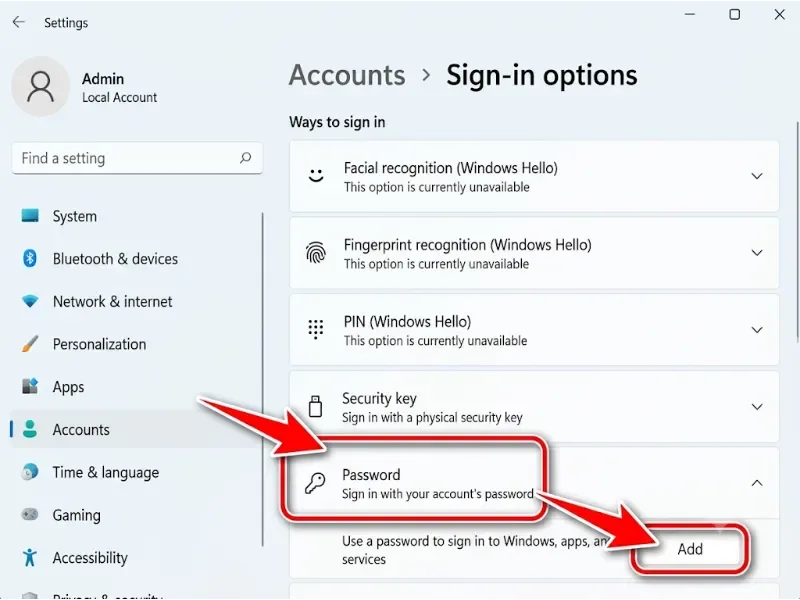
Để thực hiện cách đặt mật khẩu máy tính, trước tiên bạn mở Settings và chọn mục Accounts ở danh sách bên trái. Đây là khu vực quản lý tài khoản người dùng, thông tin đăng nhập và các tùy chọn bảo mật liên quan đến quyền truy cập trên thiết bị.
Tiếp theo, bạn chọn Sign-in options để mở danh sách phương thức đăng nhập đang được hỗ trợ. Tại đây, Windows hiển thị những lựa chọn như Password, PIN (Windows Hello), nhận diện khuôn mặt hoặc dấu vân tay nếu thiết bị có phần cứng tương thích.
Bước 3: Chọn Password để thiết lập
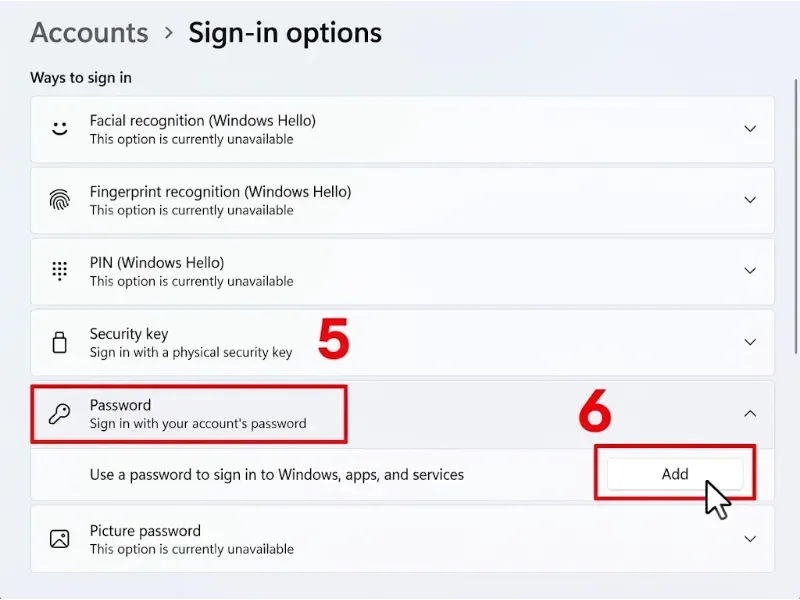
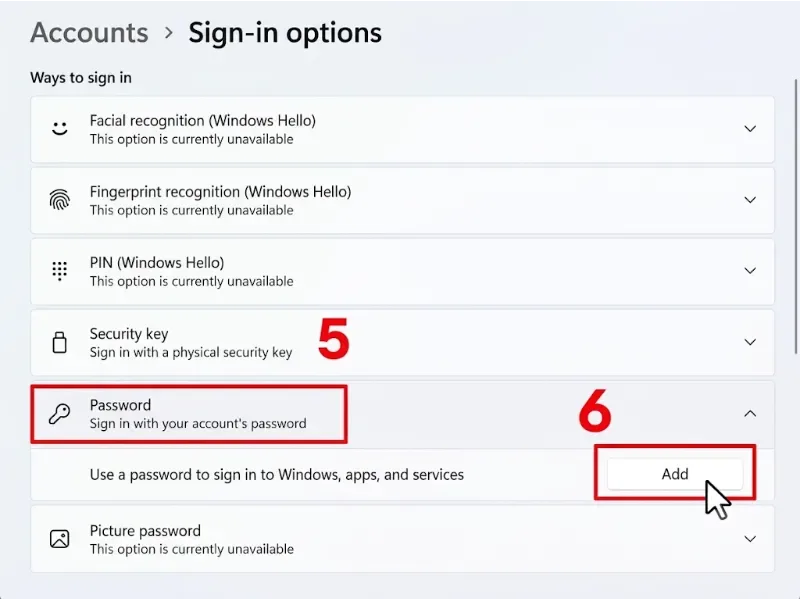
Sau khi vào Sign-in options, bạn tìm mục Password và nhấn vào biểu tượng mũi tên để mở rộng phần cài đặt. Nếu tài khoản chưa có mật khẩu, hệ thống có thể hiển thị nút Add để bắt đầu tạo thông tin đăng nhập.
Bạn nhấn Add và chờ cửa sổ thiết lập xuất hiện. Trong trường hợp không nhìn thấy tùy chọn này, hãy kiểm tra loại tài khoản đang sử dụng và những thiết lập Windows Hello hiện có.
Bước 4: Nhập mật khẩu mới
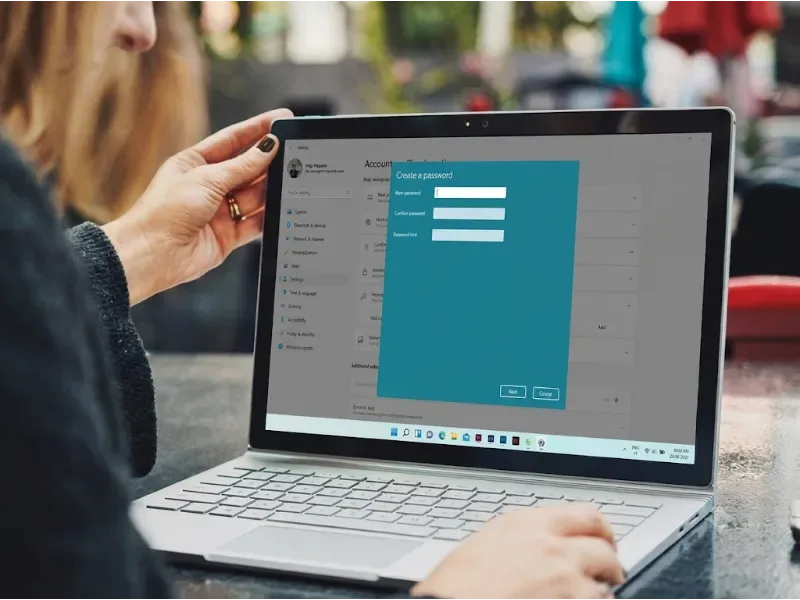
Trong cửa sổ Create a password, bạn nhập mật khẩu mong muốn vào ô New password, sau đó điền lại chính xác mật khẩu đó tại ô Confirm password để xác nhận. Đây là bước quan trọng trong cách đặt mật khẩu máy tính, giúp thiết lập thông tin đăng nhập và bảo vệ quyền truy cập vào thiết bị.
Windows có thể yêu cầu bạn nhập Password hint, tức gợi ý giúp nhớ mật khẩu trong trường hợp quên. Bạn nên chọn một gợi ý dễ hiểu đối với bản thân nhưng không tiết lộ trực tiếp mật khẩu cho người khác.
Bước 5: Hoàn tất thiết lập
Sau khi kiểm tra các thông tin, bạn nhấn Next rồi chọn Finish để hoàn tất quá trình tạo mật khẩu. Từ thời điểm này, tài khoản được thiết lập sẽ sử dụng thông tin đăng nhập tương ứng theo cấu hình của Windows.
Để kiểm tra, bạn có thể nhấn tổ hợp phím Windows + L nhằm khóa màn hình. Khi muốn tiếp tục sử dụng thiết bị, hãy nhập mật khẩu hoặc chọn phương thức đăng nhập khác mà bạn đã thiết lập.
Cách đặt mật khẩu máy tính trên Windows 10
Windows 10 có giao diện cài đặt khác đôi chút so với Windows 11 nhưng cách thiết lập mật khẩu vẫn khá tương đồng. Người dùng có thể thực hiện trực tiếp trong ứng dụng Settings mà không cần tải thêm chương trình hỗ trợ.
Bước 1: Mở Settings trên Windows 10
Bạn nhấn nút Start ở góc dưới bên trái màn hình, sau đó chọn biểu tượng bánh răng để mở Settings. Nếu muốn thao tác nhanh hơn, bạn có thể sử dụng tổ hợp phím Windows + I.
Trong giao diện Settings, bạn truy cập mục Accounts để mở khu vực quản lý tài khoản người dùng. Đây là bước cần thiết trong cách đặt mật khẩu máy tính, giúp bạn xác định đúng tài khoản đang sử dụng trước khi thiết lập hoặc thay đổi thông tin đăng nhập.
Bước 2: Chọn Sign-in options
Trong giao diện Accounts, bạn nhấn vào mục Sign-in options nằm ở thanh điều hướng bên trái. Tại đây, hệ thống sẽ hiển thị các phương thức xác thực có thể sử dụng trên thiết bị.
Bạn tìm đến mục Password để kiểm tra trạng thái hiện tại của tài khoản. Nếu chưa có mật khẩu, Windows thường hiển thị tùy chọn Add để người dùng bắt đầu thiết lập.
Bước 3: Tạo mật khẩu mới
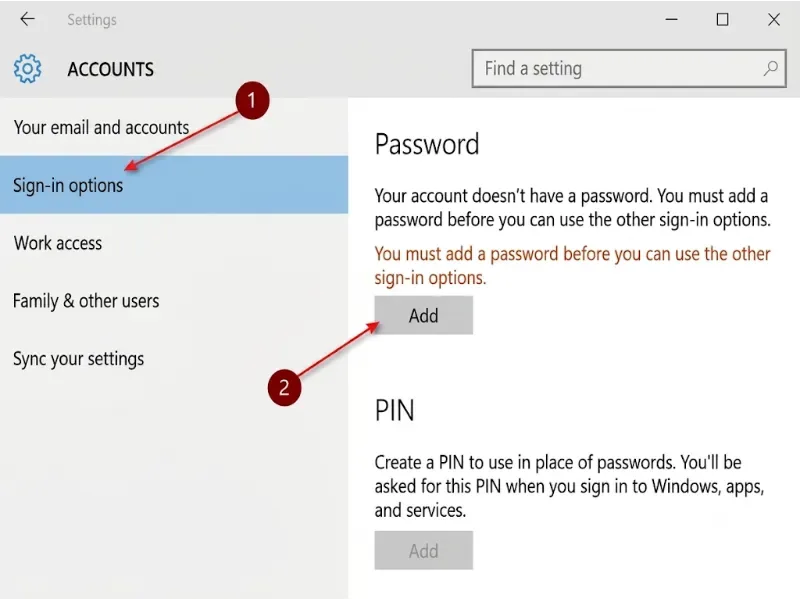
Bạn nhấn Add để mở cửa sổ tạo mật khẩu, sau đó nhập thông tin vào các trường được yêu cầu. Hãy điền mật khẩu mới, xác nhận lại mật khẩu và bổ sung gợi ý nếu hệ thống yêu cầu.
Sau khi nhập đầy đủ thông tin, bạn nhấn Next rồi chọn Finish để hoàn tất và lưu mật khẩu mới. Đây là bước cuối cùng trong cách đặt mật khẩu máy tính, giúp thiết lập lớp bảo vệ tài khoản Windows và yêu cầu xác thực mỗi khi đăng nhập.
Bước 4: Kiểm tra khả năng đăng nhập
Khi đã hoàn tất, bạn nên khóa màn hình để kiểm tra xem hệ thống có yêu cầu xác thực hay không. Nhấn Windows + L, sau đó thử đăng nhập lại bằng mật khẩu vừa thiết lập.
Nếu thông tin được chấp nhận và bạn truy cập được vào màn hình Desktop, quá trình thiết lập đã hoàn tất. Trường hợp không đăng nhập được, hãy kiểm tra lại bàn phím, ngôn ngữ nhập liệu và tài khoản đang được chọn.
Các bước đổi mật khẩu trên Windows 10 và Windows 11
Đầu tiên, bạn nhấn Windows + I để mở Settings rồi chọn Accounts. Tiếp theo, truy cập Sign-in options và mở rộng mục Password để tìm nút Change.
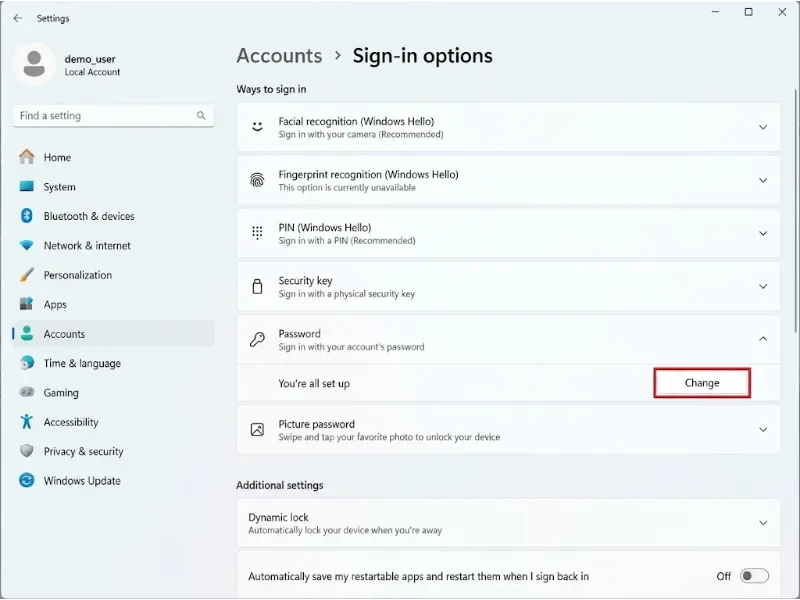
Trong quá trình thực hiện cách đặt mật khẩu máy tính, hệ thống sẽ yêu cầu bạn nhập mật khẩu hiện tại để xác minh quyền truy cập vào tài khoản. Sau khi điền chính xác thông tin, bạn nhấn Next để chuyển sang bước thiết lập mật khẩu mới.
Tiếp theo, nhập mật khẩu mới vào ô tương ứng và xác nhận lại tại trường yêu cầu. Bạn cũng có thể cập nhật gợi ý mật khẩu để dễ ghi nhớ hơn, sau đó nhấn Next và Finish để lưu thay đổi.
Đối với tài khoản Microsoft, mật khẩu Windows có thể đồng thời là mật khẩu được sử dụng cho những dịch vụ Microsoft khác. Vì vậy, bạn nên cân nhắc kỹ trước khi thay đổi và đảm bảo có thể truy cập các phương thức xác minh tài khoản khi cần thiết.
Cách khóa máy tính bằng mật khẩu nhanh chóng
Ngoài việc thiết lập thông tin đăng nhập, bạn nên hình thành thói quen khóa thiết bị mỗi khi rời khỏi máy tính. Thao tác này giúp ngăn người khác tiếp tục sử dụng phiên làm việc đang mở mà không cần tắt hoặc khởi động lại hệ thống.
Sử dụng tổ hợp phím Windows + L
Đây là cách nhanh nhất để khóa máy tính trên Windows 10 và Windows 11. Bạn chỉ cần nhấn đồng thời phím Windows và phím L, hệ thống sẽ chuyển ngay sang màn hình khóa.
Sau khi màn hình chuyển sang chế độ khóa, bạn có thể nhấn phím bất kỳ hoặc di chuyển chuột để hiển thị giao diện đăng nhập. Đây là thao tác cần biết khi thực hiện cách đặt mật khẩu máy tính, giúp bạn kiểm tra khả năng bảo vệ thiết bị bằng cách nhập mật khẩu, mã PIN hoặc phương thức xác thực đã thiết lập.
Khóa máy tính thông qua Start Menu
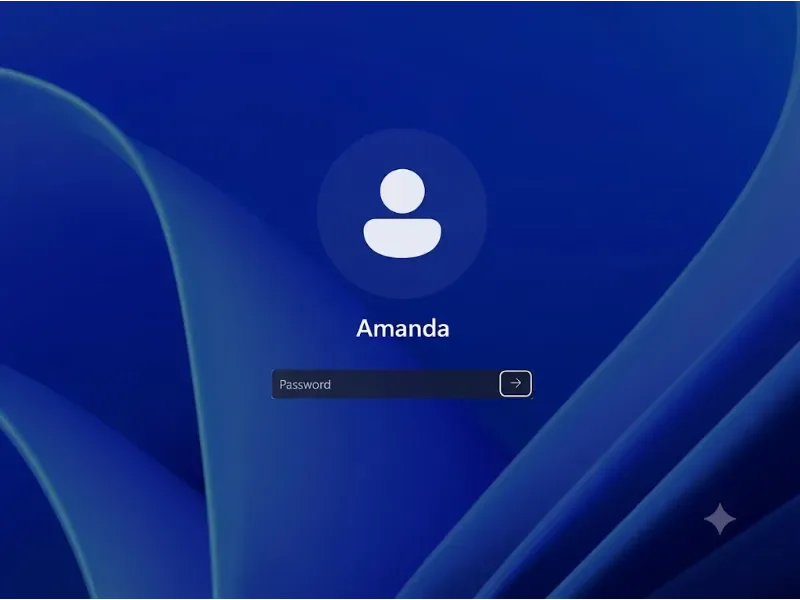
Nếu không quen sử dụng phím tắt, bạn có thể khóa thiết bị thông qua Start Menu. Trước tiên, nhấn biểu tượng Start trên thanh Taskbar rồi chọn biểu tượng tài khoản người dùng.
Trong danh sách tùy chọn hiển thị, bạn nhấn Lock để chuyển máy tính sang màn hình khóa. Nhờ công nghệ bảo mật tích hợp trên Windows, thao tác này giúp người dùng chủ động kiểm soát trạng thái đăng nhập và bảo vệ dữ liệu khi tạm thời rời khỏi thiết bị.
Thiết lập tự động khóa màn hình
Windows còn cho phép người dùng cài đặt thời gian chờ trước khi màn hình tắt hoặc thiết bị chuyển sang chế độ ngủ. Bạn có thể truy cập Settings, chọn System rồi mở Power & battery trên Windows 11 hoặc Power & sleep trên Windows 10 để điều chỉnh thời gian phù hợp.
Ngoài ra, trong phần Sign-in options, bạn có thể cấu hình yêu cầu đăng nhập lại sau khi thiết bị chuyển khỏi chế độ ngủ. Việc kết hợp các thiết lập này giúp khóa máy tính bằng mật khẩu hiệu quả hơn khi bạn thường xuyên rời khỏi vị trí làm việc.
Những lưu ý quan trọng khi tạo mật khẩu máy tính
Một mật khẩu tốt không chỉ cần dễ ghi nhớ mà còn phải đủ khó để người khác đoán được. Trong quá trình thực hiện cách đặt mật khẩu máy tính, bạn nên chú ý một số nguyên tắc dưới đây để hạn chế nguy cơ bị truy cập trái phép.
Ưu tiên mật khẩu có độ phức tạp cao
Bạn nên sử dụng mật khẩu có độ dài phù hợp, kết hợp chữ hoa, chữ thường, số và ký tự đặc biệt. Tránh sử dụng những chuỗi quá đơn giản như 123456, password hoặc ngày tháng năm sinh vì chúng dễ bị đoán ra.
Một mật khẩu gồm nhiều từ không liên quan đến nhau cũng có thể giúp tăng độ khó khi bị dò đoán. Điều quan trọng là thông tin này phải đủ riêng biệt và không trùng với mật khẩu của những tài khoản trực tuyến khác.
Không chia sẻ mật khẩu cho người khác
Để tăng cường bảo mật sau khi thực hiện cách đặt mật khẩu máy tính, bạn không nên chia sẻ thông tin đăng nhập qua tin nhắn công khai, email thiếu bảo mật hoặc ghi mật khẩu lên giấy đặt cạnh thiết bị. Nếu nhiều người cùng sử dụng máy tính, hãy tạo tài khoản riêng cho từng người để bảo vệ dữ liệu và duy trì không gian làm việc độc lập.
Đối với máy tính dùng chung tại văn phòng, việc phân quyền tài khoản cũng giúp hạn chế những thay đổi ngoài ý muốn. Bạn nên tránh sử dụng tài khoản quản trị cho các hoạt động thông thường nếu không thực sự cần thiết.
Không sử dụng một mật khẩu cho nhiều thiết bị
Việc dùng chung một mật khẩu cho laptop, máy tính bàn và các tài khoản trực tuyến có thể làm tăng rủi ro nếu một trong những tài khoản bị lộ. Bạn nên tạo mật khẩu riêng cho từng thiết bị hoặc từng dịch vụ để hạn chế ảnh hưởng dây chuyền.
Nếu khó ghi nhớ nhiều thông tin đăng nhập, bạn có thể sử dụng trình quản lý mật khẩu đáng tin cậy. Tuy nhiên, cần bảo vệ tài khoản quản lý bằng một mật khẩu chính đủ mạnh và bật xác thực bổ sung nếu dịch vụ hỗ trợ.
Thiết lập phương thức khôi phục tài khoản
Trong quá trình thực hiện cách đặt mật khẩu máy tính bằng tài khoản cục bộ, Windows có thể yêu cầu bạn thiết lập câu hỏi bảo mật để hỗ trợ khôi phục mật khẩu khi cần. Hãy cung cấp câu trả lời chính xác nhưng khó đoán, tránh sử dụng những thông tin cá nhân mà người khác có thể dễ dàng tìm thấy trên mạng xã hội.
Nếu sử dụng tài khoản Microsoft, hãy cập nhật thông tin xác minh như email hoặc số điện thoại khôi phục. Điều này giúp bạn có thêm phương án lấy lại quyền truy cập khi quên mật khẩu.
Thực hiện cách đặt mật khẩu máy tính là biện pháp đơn giản giúp bảo vệ dữ liệu cá nhân, hạn chế truy cập trái phép và nâng cao an toàn khi sử dụng thiết bị. Hy vọng hướng dẫn trên sẽ giúp bạn thiết lập mật khẩu thành công và đừng quên theo dõi chuyên mục thủ thuật của website để cập nhật thêm nhiều tin mới hữu ích về công nghệ.