

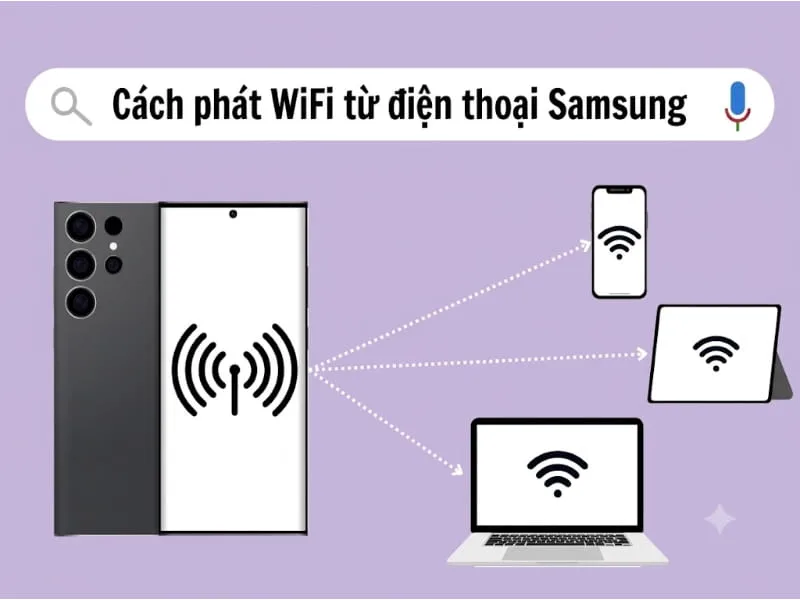
Bạn đang cần kết nối Internet cho laptop hoặc điện thoại khác nhưng xung quanh không có mạng WiFi? Cách phát wifi từ điện thoại samsung sẽ giúp chia sẻ dữ liệu mạng đến các thiết bị khác một cách tiện lợi.
Cách phát WiFi từ điện thoại Samsung là thao tác khá đơn giản, không yêu cầu cài đặt thêm ứng dụng bên ngoài. Chỉ với vài bước trong phần Cài đặt, bạn có thể chủ động kết nối Internet khi đi học, đi làm, du lịch hoặc xử lý công việc ở những nơi không có WiFi.
Điều kiện cần biết trước khi phát WiFi trên Samsung
Trước khi bật tính năng chia sẻ Internet, bạn nên kiểm tra một số điều kiện cơ bản để quá trình kết nối diễn ra thuận lợi. Việc chuẩn bị trước cũng giúp hạn chế lỗi không tìm thấy mạng, không truy cập được Internet hoặc điện thoại nhanh hết pin.
Điện thoại phải có kết nối dữ liệu di động
Để chia sẻ Internet thông qua điểm truy cập di động, điện thoại Samsung cần có kết nối dữ liệu di động như 3G, 4G hoặc 5G và dịch vụ mạng đang hoạt động bình thường. Nếu điện thoại không có Internet, những thiết bị kết nối vào điểm phát WiFi cũng có thể không truy cập được mạng.
Bạn nên kiểm tra biểu tượng dữ liệu di động trên thanh trạng thái và thử mở một trang web trước khi bật điểm truy cập. Đồng thời, hãy kiểm tra dung lượng còn lại của gói cước để tránh phát sinh chi phí ngoài dự kiến.
Kiểm tra pin và dung lượng dữ liệu
Khi bật điểm truy cập di động, điện thoại phải duy trì kết nối mạng và phát tín hiệu không dây liên tục. Điều này có thể khiến thiết bị nóng hơn và tiêu hao pin nhanh hơn so với khi sử dụng thông thường.
Nếu dự định chia sẻ mạng trong thời gian dài, bạn nên sạc đầy pin hoặc chuẩn bị bộ sạc dự phòng. Trường hợp sử dụng gói dữ liệu có giới hạn, hãy theo dõi dung lượng tiêu thụ, đặc biệt khi thiết bị kết nối là máy tính có thể tự động tải bản cập nhật hoặc đồng bộ dữ liệu lớn.
Cách phát WiFi từ điện thoại Samsung qua 5 bước
Để thực hiện cách phát wifi từ điện thoại samsung, bạn có thể sử dụng tính năng Điểm truy cập di động (Mobile Hotspot) được tích hợp sẵn trên nhiều thiết bị Galaxy. Tên gọi và vị trí các mục cài đặt có thể khác đôi chút tùy dòng máy, phiên bản Android và giao diện One UI.
Bước 1: Mở phần Cài đặt trên điện thoại
Trước tiên, bạn mở ứng dụng Cài đặt trên màn hình chính hoặc trong danh sách ứng dụng. Đây là nơi quản lý các kết nối, âm thanh, màn hình và những tính năng khác của thiết bị Samsung.
Nếu không tìm thấy ứng dụng, bạn có thể vuốt xuống để mở bảng cài đặt nhanh rồi nhấn biểu tượng bánh răng. Sau khi vào Cài đặt, hãy tìm mục Kết nối để tiếp tục.
Bước 2: Chọn mục Chia sẻ kết nối internet
Trong giao diện Kết nối, bạn tìm và nhấn vào Chia sẻ kết nối internet. Tùy thiết bị, tên mục này có thể được hiển thị cùng các tùy chọn liên quan đến dữ liệu di động, WiFi và Bluetooth.
Tại đây, bạn sẽ thấy tùy chọn Điểm truy cập di động. Đây là tính năng cho phép điện thoại tạo một mạng WiFi riêng để các thiết bị khác kết nối và sử dụng dữ liệu Internet từ điện thoại.
Bước 3: Bật Điểm truy cập di động
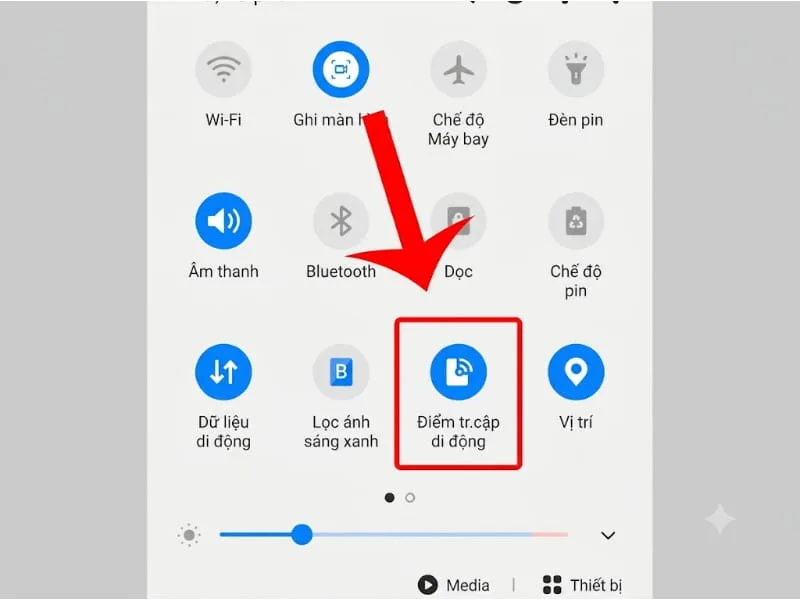
Cách phát wifi từ điện thoại samsung, bạn nhấn vào mục Điểm truy cập di động, sau đó gạt công tắc sang trạng thái bật. Khi tính năng được kích hoạt thành công, điện thoại sẽ phát ra một mạng WiFi có tên tương ứng với cấu hình điểm truy cập.
Trên một số thiết bị, bạn có thể bật nhanh tính năng này bằng cách vuốt từ phía trên màn hình xuống để mở bảng cài đặt nhanh. Nếu chưa nhìn thấy biểu tượng Điểm truy cập di động, hãy vuốt sang trang tiếp theo hoặc chỉnh sửa các nút hiển thị trong bảng cài đặt nhanh.
Bước 4: Kiểm tra tên mạng và mật khẩu
Sau khi bật điểm truy cập, bạn nên kiểm tra tên mạng và mật khẩu để biết chính xác thông tin cần sử dụng trên thiết bị nhận kết nối. Thông thường, các thông tin này nằm trong phần cấu hình của Điểm truy cập di động.
Bạn có thể thay đổi tên mạng thành một tên dễ nhận biết và đặt mật khẩu đủ mạnh để hạn chế người lạ truy cập. Hãy lưu lại mật khẩu để nhập chính xác trên điện thoại hoặc máy tính cần kết nối.
Bước 5: Kết nối thiết bị khác vào mạng WiFi
Khi điểm truy cập đã hoạt động, bạn mở phần WiFi trên thiết bị cần sử dụng Internet. Tiếp theo, chọn đúng tên mạng được phát từ Samsung, nhập mật khẩu và chờ thiết bị hoàn tất kết nối.
Sau khi kết nối thành công, bạn hãy mở trình duyệt để kiểm tra khả năng truy cập Internet. Nếu thiết bị đã báo kết nối nhưng không vào được mạng, hãy kiểm tra dữ liệu di động trên điện thoại phát WiFi và thử tắt rồi bật lại điểm truy cập.
Cách phát WiFi từ Samsung cho điện thoại khác
Nếu muốn chia sẻ Internet cho điện thoại Android hoặc iPhone, bạn chỉ cần bật điểm truy cập trên Samsung rồi kết nối thiết bị nhận vào mạng WiFi vừa tạo. Phương pháp này phù hợp khi người thân cần truy cập mạng, bạn bè muốn sử dụng Internet hoặc bạn cần kết nối thêm một điện thoại để làm việc.
Kết nối điện thoại Android
Trên điện thoại Android nhận mạng, bạn mở Cài đặt, chọn WiFi và chờ danh sách mạng khả dụng xuất hiện. Sau đó, nhấn vào tên mạng được phát từ Samsung, nhập mật khẩu và chọn Kết nối nếu thiết bị yêu cầu xác nhận.
Khi biểu tượng WiFi xuất hiện trên thanh trạng thái, bạn có thể mở trình duyệt hoặc ứng dụng để kiểm tra Internet. Nếu mạng không hiển thị, hãy đặt hai điện thoại gần nhau hơn và kiểm tra xem điểm truy cập trên Samsung có đang hoạt động hay không.
Kết nối iPhone
Với iPhone, bạn mở Cài đặt, chọn WiFi rồi bật kết nối không dây nếu tính năng đang tắt. Tiếp theo, chọn tên mạng của Samsung, nhập mật khẩu tương ứng và đợi iPhone kết nối.
Nếu iPhone không tìm thấy mạng, hãy kiểm tra lại trạng thái điểm truy cập và thử điều chỉnh băng tần WiFi trên Samsung nếu thiết bị công nghệ có hỗ trợ. Một số mẫu điện thoại cho phép chuyển sang băng tần 2,4 GHz để tăng khả năng tương thích với những thiết bị cũ.
Như vậy, cách phát WiFi từ Samsung cho điện thoại khác không đòi hỏi hai thiết bị phải cùng thương hiệu hoặc sử dụng chung hệ điều hành. Điều quan trọng là thiết bị nhận hỗ trợ chuẩn WiFi tương thích và bạn có đúng mật khẩu để truy cập mạng.
Cách phát WiFi từ Samsung cho máy tính
Ngoài điện thoại, bạn có thể chia sẻ kết nối Internet cho máy tính để làm việc, học trực tuyến hoặc xử lý tài liệu khi không có mạng cố định. Đây là giải pháp hữu ích trong trường hợp mạng tại nhà gặp sự cố hoặc bạn cần truy cập Internet khi đang di chuyển.
Kết nối laptop Windows
Để thực hiện cách phát wifi từ điện thoại samsung cho laptop Windows, trước tiên bạn bật Điểm truy cập di động trên điện thoại như hướng dẫn ở trên. Sau đó, mở phần WiFi trên máy tính bằng biểu tượng mạng ở thanh tác vụ.
Trong danh sách mạng khả dụng, bạn chọn tên WiFi của Samsung, nhấn Kết nối và nhập mật khẩu. Khi Windows thông báo đã kết nối, hãy mở trình duyệt để kiểm tra Internet trước khi tiếp tục công việc.
Kết nối máy tính MacBook
Với MacBook, bạn nhấn biểu tượng WiFi trên thanh menu hoặc mở Cài đặt hệ thống rồi chọn WiFi. Sau khi tìm thấy mạng do Samsung phát ra, bạn chọn tên mạng, nhập mật khẩu và đợi quá trình kết nối hoàn tất.
Nếu MacBook kết nối thành công nhưng tốc độ mạng chậm, bạn nên kiểm tra chất lượng sóng di động tại vị trí đang sử dụng. Ngoài ra, hãy hạn chế tải những tệp dung lượng lớn hoặc phát video độ phân giải cao nếu gói dữ liệu di động có giới hạn.
Lưu ý khi chia sẻ mạng cho máy tính
Máy tính thường tiêu thụ dữ liệu nhiều hơn điện thoại do có thể tự động cập nhật hệ điều hành, đồng bộ dữ liệu đám mây hoặc tải các tệp lớn. Vì vậy, bạn nên tạm dừng những tác vụ không cần thiết khi sử dụng mạng di động từ Samsung.
Nếu thường xuyên làm việc bằng laptop, bạn có thể kiểm tra tính năng kết nối có giới hạn trong hệ điều hành để kiểm soát mức sử dụng dữ liệu. Cách thiết lập cụ thể phụ thuộc vào phiên bản Windows hoặc macOS đang cài đặt.
Nắm rõ cách phát wifi từ điện thoại samsung từ chia sẻ của tin nóng 24h hôm nay giúp bạn dễ dàng chia sẻ Internet cho điện thoại khác hoặc máy tính trong những tình huống cần thiết. Chỉ cần bật Điểm truy cập di động, kiểm tra mật khẩu và kết nối thiết bị nhận, bạn đã có thể sử dụng mạng thuận tiện hơn mà không cần cài đặt ứng dụng bên ngoài.