

iPhone lưu trữ nhiều thông tin quan trọng như hình ảnh cá nhân, tin nhắn, tài khoản ứng dụng và dữ liệu công việc. Vì vậy, nắm rõ cách đổi mật khẩu iphone sẽ giúp bạn chủ động thay đổi mật mã mở khóa khi cần thiết, đặc biệt nếu nghi ngờ người khác đã biết mã hiện tại.
Thao tác cách đổi mật khẩu iphone có thể thực hiện trực tiếp trong phần Cài đặt mà không cần cài thêm ứng dụng. Bài viết dưới đây sẽ hướng dẫn các bước thay đổi mật mã, lựa chọn kiểu khóa phù hợp, xử lý trường hợp quên mật mã và những lưu ý giúp bảo vệ dữ liệu trên thiết bị an toàn hơn.
Mật khẩu iPhone là gì? Vì sao nên thay đổi?
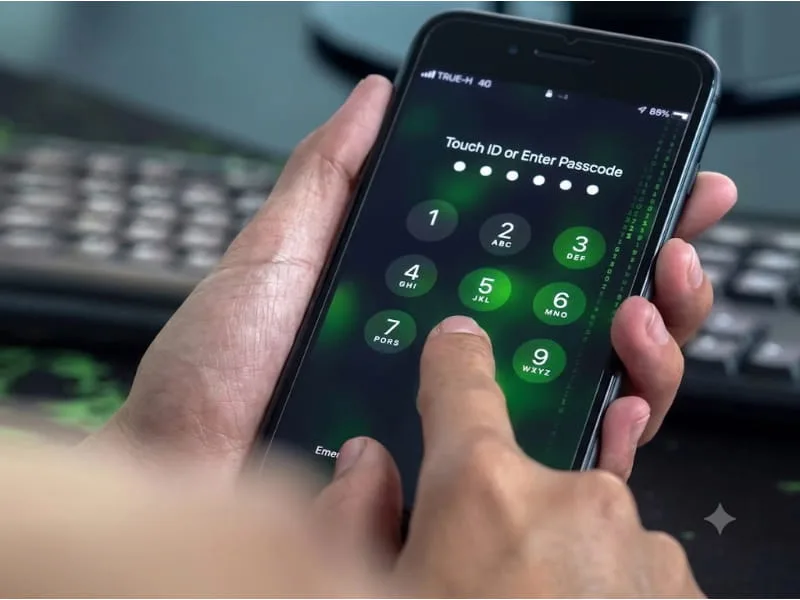
Mật mã iPhone là mã xác thực được sử dụng để mở khóa thiết bị và bảo vệ dữ liệu cá nhân. Tùy theo dòng máy và phiên bản iOS, bạn có thể sử dụng mã số hoặc mật mã kết hợp chữ và số để tăng mức độ bảo mật.
Nhiều người thường nhầm mật mã mở khóa màn hình với mật khẩu Tài khoản Apple. Tuy nhiên, hai thông tin này có chức năng khác nhau: mật mã bảo vệ quyền truy cập vào thiết bị, còn mật khẩu Tài khoản Apple được sử dụng để đăng nhập và quản lý các dịch vụ như iCloud, App Store.
Bạn nên thay đổi mật mã trong một số trường hợp sau:
- Nghi ngờ người khác đã nhìn thấy hoặc biết mã mở khóa.
- Đang sử dụng một dãy số quá đơn giản, dễ đoán.
- Vừa cho người khác mượn điện thoại và muốn tăng cường bảo mật.
- Muốn chuyển từ mã bốn chữ số sang mã dài hơn hoặc mã chữ và số.
- Có nhu cầu điều chỉnh lại thiết lập bảo vệ thiết bị.
Khi thực hiện cách đặt mật khẩu mới cho iPhone, bạn cần phân biệt giữa việc đổi mật mã mở khóa thiết bị và thay đổi mật khẩu Tài khoản Apple. Đây là hai thao tác riêng biệt, vì vậy hãy xác định đúng loại mật khẩu muốn thay đổi để thực hiện chính xác.
Cách đổi mật khẩu iPhone trực tiếp trong Cài đặt
Đây là phương pháp phổ biến nhất khi bạn vẫn nhớ mật mã hiện tại và có thể mở khóa điện thoại bình thường. Tên gọi của một số mục cài đặt có thể khác nhau đôi chút tùy dòng iPhone và ngôn ngữ thiết bị.
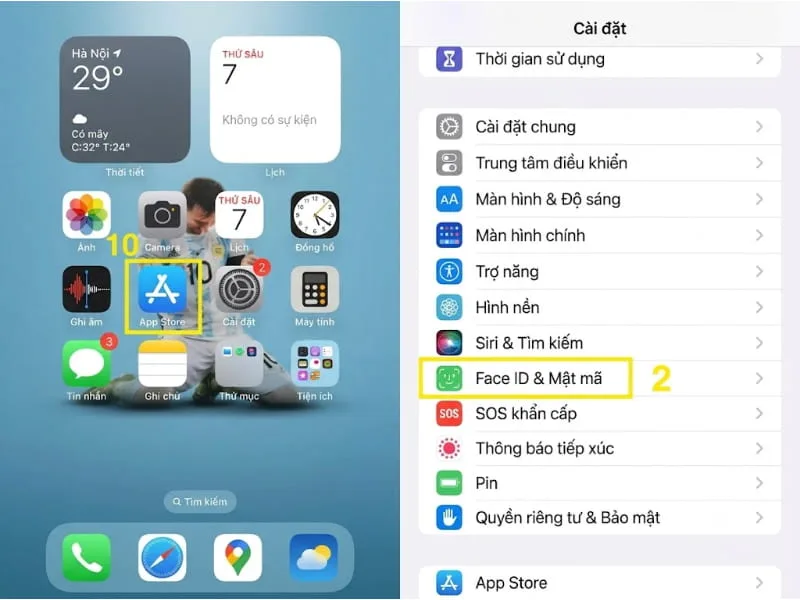
Bước 1: Mở ứng dụng Cài đặt
Trên màn hình chính, tìm và mở ứng dụng Cài đặt (Settings) có biểu tượng bánh răng. Bạn nên thực hiện thao tác trực tiếp trên điện thoại, tránh sử dụng các ứng dụng hoặc trang web không rõ nguồn gốc yêu cầu cung cấp thông tin bảo mật.
Bước 2: Chọn Face ID & Mật mã hoặc Touch ID & Mật mã
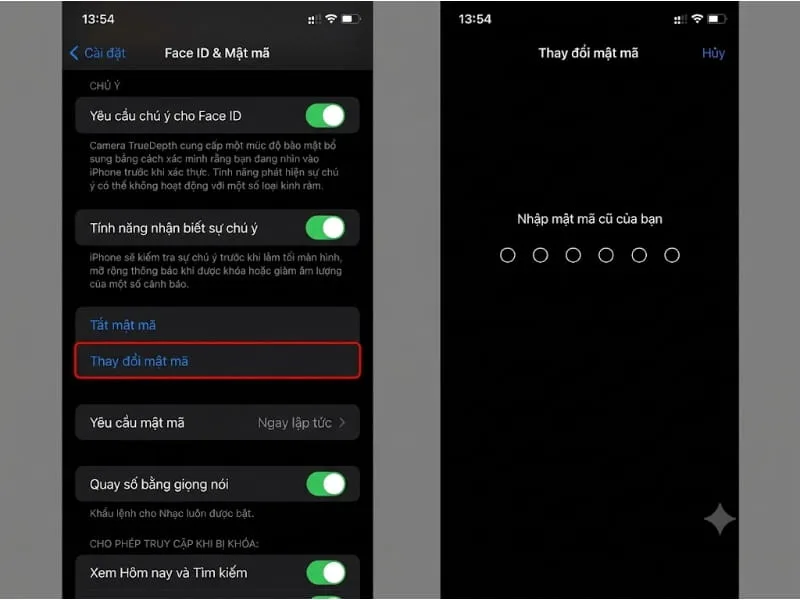
Để thực hiện cách đổi mật khẩu iphone, bạn hãy mở Cài đặt và tìm mục phù hợp với dòng máy đang sử dụng:
- iPhone có Face ID: chọn Face ID & Mật mã.
- iPhone có nút Home và Touch ID: chọn Touch ID & Mật mã.
Tùy phiên bản iOS, mục này có thể được hiển thị với tên Mật mã. Đây là nơi quản lý mật mã mở khóa và các tùy chọn bảo mật liên quan trên thiết bị.
Bước 3: Nhập mật mã hiện tại
Điện thoại sẽ yêu cầu bạn xác thực bằng mật mã đang sử dụng. Hãy nhập chính xác mã hiện tại để tiếp tục.
Nếu không nhớ mật mã, bạn không thể thực hiện quy trình thay đổi thông thường này. Khi đó, hãy tham khảo phần hướng dẫn xử lý khi quên mật mã ở bên dưới.
Bước 4: Chọn Thay đổi mật mã
Sau khi xác thực thành công, tìm và nhấn Thay đổi mật mã (Change Passcode). Một số phiên bản iOS có thể yêu cầu nhập lại mật mã hiện tại trước khi cho phép chuyển sang bước tiếp theo.
Bước 5: Nhập mật mã mới
Trong quá trình thực hiện cách đổi mật khẩu iphone, hãy nhập mã mở khóa mới mà bạn muốn sử dụng và xác nhận lại theo hướng dẫn trên màn hình. Nếu đang dùng mã sáu chữ số, hệ thống thường hiển thị bàn phím số để bạn nhập mã mới.
Bạn nên chọn dãy số khó đoán, tránh dùng ngày sinh, số điện thoại hoặc những chuỗi phổ biến như 123456. Mật mã nên đủ dễ nhớ đối với bạn nhưng khó suy đoán đối với người khác để tăng cường bảo mật thiết bị.
Bước 6: Xác nhận mật mã mới
Nhập lại mật mã theo yêu cầu của hệ thống. Nếu hai lần nhập trùng khớp, iPhone sẽ hoàn tất quá trình thay đổi.
Bước 7: Kiểm tra khả năng mở khóa
Sau khi hoàn tất thiết lập, hãy khóa màn hình và thử mở lại bằng mật mã mới. Bạn cũng có thể kiểm tra Face ID hoặc Touch ID nếu thiết bị hỗ trợ, đồng thời ghi nhớ mật mã vì iPhone vẫn có thể yêu cầu nhập mã trong một số tình huống bảo mật.
Như vậy, bạn đã hoàn thành cách đổi mật khẩu iPhone bằng tính năng có sẵn mà không cần khôi phục cài đặt gốc hay xóa dữ liệu. Đây là thao tác công nghệ đơn giản, giúp bạn chủ động tăng cường bảo mật thiết bị theo hướng dẫn thiết lập và thay đổi mật mã của Apple.
Cách thay đổi mật khẩu màn hình khóa iPhone khi muốn tăng bảo mật
Nếu mục tiêu của bạn là thay đổi mã dùng để mở khóa màn hình, hãy thao tác trong phần cài đặt mật mã của thiết bị. Việc thay đổi mã này khác với thay đổi mật khẩu Tài khoản Apple hoặc mật khẩu đăng nhập vào từng ứng dụng.
Trường hợp vẫn nhớ mã mở khóa cũ
Để thực hiện cách đổi mật khẩu iphone, bạn vào mục Face ID & Mật mã hoặc Touch ID & Mật mã, nhập mã hiện tại rồi chọn Thay đổi mật mã. Tiếp theo, nhập mã mới và xác nhận theo hướng dẫn trên màn hình để hoàn tất.
Đây là cách phù hợp khi bạn muốn tăng cường bảo mật hoặc thay thế mật mã dễ đoán. Thông thường, bạn không cần xóa dữ liệu hay đăng xuất khỏi Tài khoản Apple để thực hiện thao tác này.
Trường hợp muốn đổi mật khẩu Tài khoản Apple
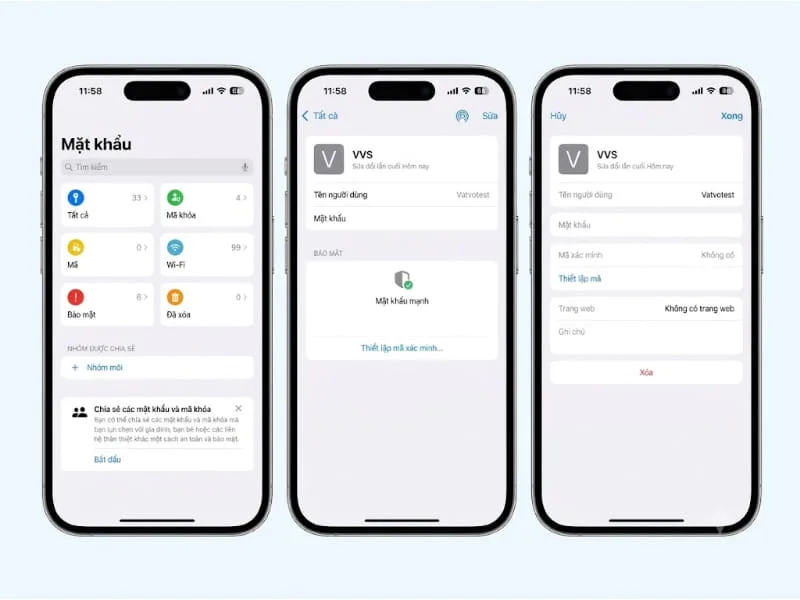
Nếu bạn đang muốn thay đổi mật khẩu dùng để đăng nhập iCloud, App Store hoặc các dịch vụ của Apple, hãy mở Cài đặt, chạm vào tên tài khoản của mình rồi tìm mục Đăng nhập & Bảo mật và chọn Thay đổi mật khẩu. Hệ thống có thể yêu cầu xác thực trước khi cho phép bạn thiết lập mật khẩu mới.
Bạn không nên nhầm hai quy trình này với nhau. Đổi mật mã màn hình không tự động thay đổi mật khẩu Tài khoản Apple, và ngược lại.
Những lỗi thường gặp khi đổi mật mã iPhone
Trong quá trình thực hiện, một số người dùng có thể gặp lỗi do nhập sai mã cũ, nhầm lẫn giữa các loại mật khẩu hoặc chưa nắm rõ các tùy chọn trên thiết bị. Dưới đây là những trường hợp phổ biến và cách xử lý phù hợp.
Không tìm thấy mục Thay đổi mật mã
Nếu gặp khó khăn khi thực hiện cách đổi mật khẩu iphone, bạn hãy kiểm tra lại mục Face ID & Mật mã, Touch ID & Mật mã hoặc Mật mã tùy theo dòng máy và ngôn ngữ đang sử dụng. Nếu iPhone được quản lý bởi trường học, doanh nghiệp hoặc hồ sơ cấu hình, một số tùy chọn có thể bị giới hạn; lúc này, bạn nên liên hệ người quản lý thiết bị để được hỗ trợ.
Nhập mã mới nhưng không được chấp nhận
Bạn cần nhập đúng định dạng đã chọn và xác nhận lại mật mã theo yêu cầu của iPhone. Nếu sử dụng mã chữ và số, hãy chú ý đến chữ hoa, chữ thường và các ký tự đặc biệt.
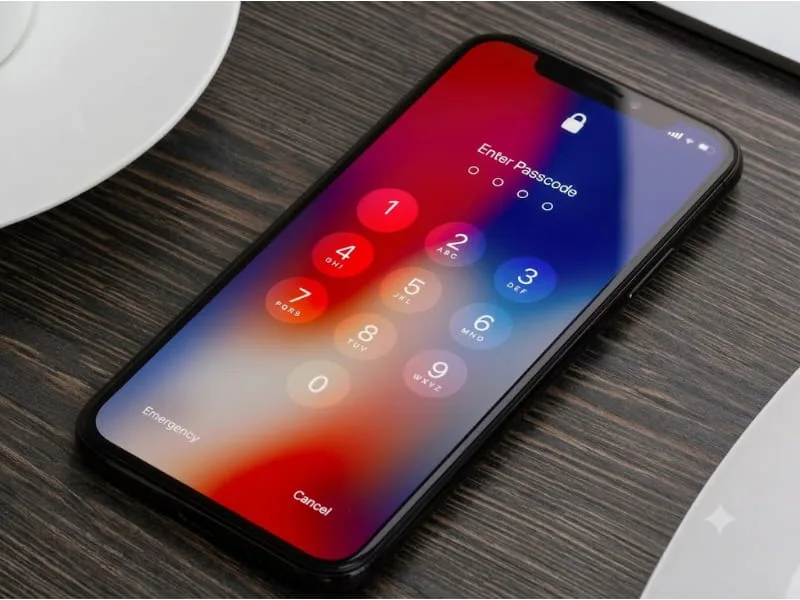
Bạn cũng nên tránh đổi mã liên tục trong lúc chưa ghi nhớ mã mới. Hãy chọn một mật mã phù hợp, nhập cẩn thận và kiểm tra lại khả năng mở khóa trước khi tiếp tục sử dụng điện thoại.
Quên mật mã sau khi vừa thay đổi
Nếu không nhớ mã mới, đừng thử quá nhiều dãy số theo phỏng đoán vì nhập sai nhiều lần có thể khiến thiết bị bị khóa trong một khoảng thời gian hoặc yêu cầu quy trình khôi phục. Hãy kiểm tra khả năng sử dụng mật mã cũ trong thời hạn được Apple hỗ trợ hoặc tham khảo hướng dẫn khôi phục chính thức.
Nắm rõ cách đổi mật khẩu iPhone từ minute-pocket sẽ giúp bạn chủ động bảo vệ thông tin cá nhân, hạn chế nguy cơ truy cập trái phép và lựa chọn kiểu mật mã phù hợp với nhu cầu sử dụng. Hãy ưu tiên mã khó đoán, ghi nhớ cẩn thận và tham khảo hướng dẫn chính thức của Apple nếu gặp sự cố trong quá trình thay đổi hoặc khôi phục mật mã.